
Blog
Colaborar con Excel: compartir y comentar
Una de las características más importantes de Excel, aunque a menudo se pasa por alto, es la posibilidad de colaborar con otros usuarios en un mismo archivo. La colaboración y los comentarios son dos elementos clave para mejorar la productividad y facilitar el trabajo en equipo. Por este motivo, en este artículo veremos de forma clara y práctica cómo colaborar con Excel, cómo compartir hojas de cálculo, cómo gestionar permisos y cómo aprovechar al máximo la funcionalidad de comentarios.
La idea es mostrar que Excel no es solo una herramienta individual, sino también una plataforma eficaz para el trabajo colaborativo, especialmente en contextos profesionales.
La colaboración en hojas de cálculo de Excel
Compartir una hoja de Excel permite que varias personas trabajen simultáneamente sobre el mismo documento. Esta función resulta especialmente útil cuando es necesario recopilar datos de distintas personas, validar información, revisar resultados o trabajar en proyectos comunes sin tener que intercambiar múltiples versiones del mismo archivo por correo electrónico.
Para compartir un archivo de Excel, el procedimiento es bastante sencillo. En primer lugar, abre la hoja de cálculo que deseas compartir. A continuación, haz clic en “Archivo” en el menú principal y selecciona la opción “Compartir”. Desde ahí podrás elegir cómo compartir el documento.
Una posibilidad es enviar el archivo por correo electrónico directamente desde Excel, añadiendo las direcciones de las personas con las que deseas colaborar. En este paso puedes definir también los permisos de acceso, indicando si los destinatarios pueden solo ver el archivo, modificarlo o añadir comentarios. Una vez enviados los permisos, los usuarios recibirán una notificación con el enlace al documento.
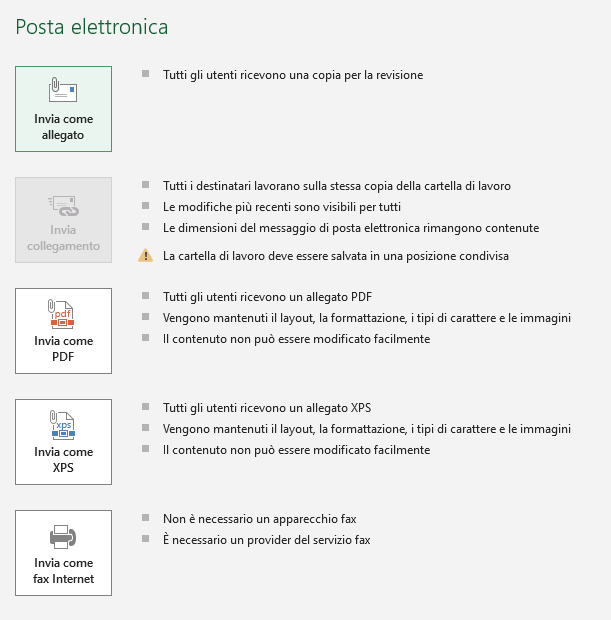
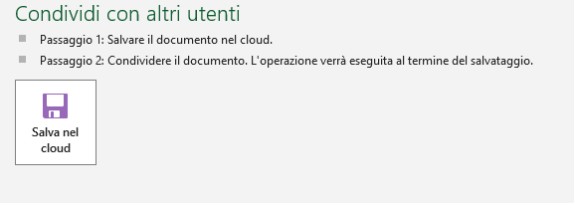
Otra opción, cada vez más habitual, consiste en guardar el archivo previamente en la nube (OneDrive o SharePoint) y compartirlo desde allí. En este caso, todos los usuarios trabajan sobre una única versión centralizada del archivo, lo que reduce el riesgo de conflictos y facilita la colaboración continua.
Colaboración en tiempo real
Una de las ventajas más potentes de la colaboración en Excel es la posibilidad de trabajar en tiempo real. Cuando varias personas tienen el archivo abierto al mismo tiempo, Excel sincroniza automáticamente los cambios y muestra quién está editando cada parte del documento. Esto permite ver casi al instante las modificaciones realizadas por otros usuarios, evitando duplicaciones de trabajo y malentendidos.
Gestión de permisos en Excel
Cuando se comparte un archivo, uno de los miedos más comunes, sobre todo entre usuarios principiantes, es perder el control del documento. Surgen preguntas como: ¿y si alguien borra datos importantes?, ¿y si se sobrescribe información crítica?, ¿y si no puedo recuperar una versión anterior?
Excel está pensado precisamente para estos escenarios y ofrece distintos niveles de permisos que permiten mantener el control del archivo sin renunciar a la colaboración. Es posible decidir si un usuario puede únicamente visualizar el documento, si puede modificarlo o si puede limitarse a añadir comentarios. El propietario del archivo conserva siempre el control total, incluyendo la gestión de permisos y la posibilidad de retirar el acceso en cualquier momento.
Esta flexibilidad permite compartir datos y, si se desea, también permitir modificaciones, sin perder el control sobre el contenido ni asumir riesgos innecesarios.
Bloquear solo determinadas celdas en un archivo compartido
En muchos casos no es necesario que todos los usuarios puedan modificar todo el contenido del archivo. Puede ocurrir, por ejemplo, que algunas personas deban introducir datos en determinadas columnas, mientras que otras partes del documento deben permanecer protegidas.
Excel permite bloquear solo determinadas celdas y dejar otras abiertas a la edición. Para ello, primero se seleccionan las celdas que se desean proteger. A continuación, desde la pestaña “Revisar”, se accede a las opciones de protección y se bloquean esas celdas. El paso final consiste en proteger la hoja completa, opcionalmente con una contraseña. De este modo, los usuarios solo podrán modificar las celdas desbloqueadas y no podrán alterar fórmulas, totales o datos críticos.
Esta funcionalidad es especialmente útil en hojas que funcionan como pequeños “formularios”, bases de datos o plantillas compartidas.
Uso de comentarios para comunicarse en Excel
Además de la edición colaborativa, Excel ofrece una potente función de comentarios que facilita enormemente la comunicación entre los colaboradores. Los comentarios permiten añadir notas, preguntas o explicaciones directamente sobre una celda concreta, evitando largas cadenas de correos electrónicos o reuniones innecesarias.
Un comentario puede recibir respuestas, creando una pequeña conversación contextualizada directamente en el punto del documento al que se refiere. Una vez resuelta la duda o el problema, el comentario puede marcarse como cerrado, manteniendo el archivo limpio y organizado.
Para añadir un comentario, basta con seleccionar la celda deseada, hacer clic con el botón derecho y elegir la opción de insertar comentario. Excel se encarga automáticamente de identificar al autor del comentario, por lo que no es necesario firmarlo manualmente. Los comentarios pueden mostrarse u ocultarse según convenga, permitiendo centrarse en los datos o en la comunicación en función del momento.
Seguimiento de comentarios y cambios
Los colaboradores pueden responder a los comentarios existentes, y Excel mantiene un historial de estas interacciones. Esto facilita el seguimiento de decisiones, aclaraciones y revisiones realizadas a lo largo del tiempo, algo especialmente útil en archivos complejos o que se utilizan durante periodos prolongados.
Consejos para una colaboración eficaz en Excel
Para que la colaboración funcione correctamente, es recomendable definir desde el principio los permisos de cada usuario y proteger las celdas importantes. De este modo se evitan errores accidentales y se reduce la necesidad de correcciones posteriores.
También es buena práctica no saturar el archivo con un exceso de comentarios. En algunos casos, una breve explicación externa puede ser más adecuada. Por último, aunque Excel ofrece herramientas de control y seguimiento, sigue siendo recomendable realizar copias de seguridad periódicas del archivo, especialmente cuando se trata de información crítica.
En definitiva, bien utilizado, Excel puede convertirse en una herramienta colaborativa muy potente, capaz de mejorar la comunicación, reducir errores y aumentar la productividad del trabajo en equipo.