
Blog
Cómo cambiar el tamaño de todas las celdas de una hoja de Excel de una sola vez
Si estás leyendo esto, significa que también te ha pasado a ti: ¿te encuentras con una hoja de Excel con filas y columnas que no tienen el tamaño adecuado?
¿Te gustaría evitar el esfuerzo de tener que redimensionarlas todas a mano?
En esta breve guía veremos cómo hacerlo.
Redimensionar manualmente las celdas de una hoja de Excel
La primera solución es siempre la manual, pero, como sabemos, a menudo es la menos eficiente. Imagina que tienes una hoja de Excel como la que mostramos a continuación:
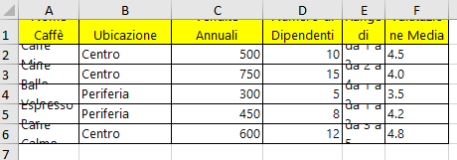
Es evidente que no puedes presentar esta hoja de Excel en una reunión de trabajo, y tampoco es adecuada para realizar tus análisis. Podrías pensar en cambiar manualmente el tamaño de las columnas utilizando las flechas que aparecen cuando el cursor del ratón se acerca al margen entre una columna y otra, en la barra gris que contiene las letras.
Arrastrando estas flechas puedes cambiar el tamaño de las filas y columnas a partir de las barras grises laterales y superiores.
Es evidente que si se trata de pocas filas y columnas, la operación se realiza en un momento. Sin embargo, si tienes un conjunto de datos grande, entonces conviene automatizarlo.
Segunda opción: el doble clic
Los usuarios de Excel un poco más avanzados saben bien que en la barra gris lateral de columnas y filas, en la intersección entre dos columnas o dos filas diferentes, es posible hacer doble clic y cambiar automáticamente el tamaño de una sola columna o fila.
Aquí también se aplica lo dicho anteriormente: si el conjunto de datos es muy grande, resulta tedioso hacer doble clic en cada fila y columna.
Solución definitiva para cambiar el tamaño de todas las celdas
La solución es escribir directamente en código. Puede parecer difícil, pero en realidad solo lleva un momento.
Ve a la etiqueta de la hoja en la que estás trabajando. Haz clic con el botón derecho del ratón y selecciona Ver código.
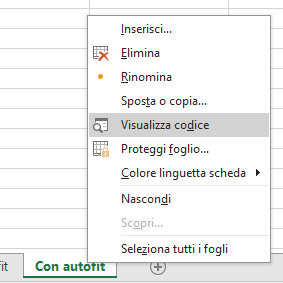
Aparecerá una ventana que te permitirá escribir directamente instrucciones en código para toda la hoja de Excel.
Ahora, en el cuadro donde dice «general», selecciona «Hoja de cálculo» («Wrksheet»), como se ve en la imagen siguiente:
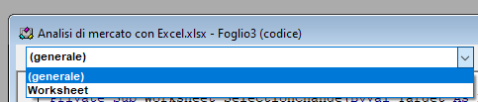
En este punto, aparecerá una pantalla con algunos datos ya introducidos.
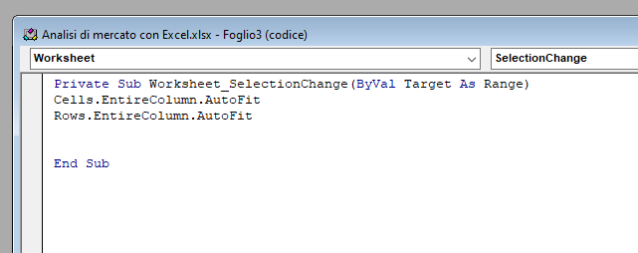
Todo lo que tienes que hacer es añadir un código específico en el punto que te mostramos a continuación.
Este es el código:
Cells.EntireColumn.AutoFit
Rows.EntireColumn.Autofit
Este es el punto exacto en el que debes insertar el código:
¡No hay que hacer nada más!
Ahora puedes salir de esta ventana y volver a tu hoja original. Observarás que en la pestaña que habías abierto, las celdas se han redimensionado automáticamente.
Si no es así, prueba a hacer clic en cualquier celda de la hoja.
Este es el resultado final de nuestra hoja de Excel correctamente dimensionada:
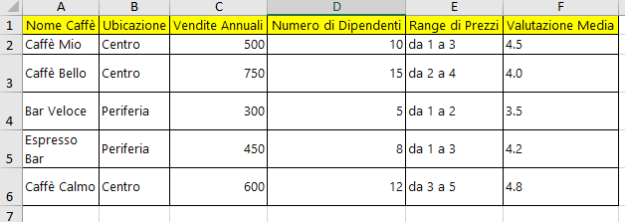
A partir de este momento, al escribir en cualquier celda de esta pestaña, esta se redimensionará automáticamente.