
Blog
Cómo usar Power Pivot en Excel: guía sencilla
¿Alguna vez te ha pasado que tenías dos tablas dispares para realizar un análisis de datos a pequeña escala?
Para los expertos en análisis de datos, este es un problema fácil de resolver. Pero para todas aquellas personas que se están iniciando en esta disciplina y que quizá solo saben utilizar Excel, todo se complica.
Como veremos a continuación, Power Pivot permite realizar cálculos complejos y crear análisis avanzados sobre volúmenes de datos para los que sería difícil utilizar solo una tabla dinámica (pivot).
Empecemos por lo básico.
¿Qué es Power Pivot?
Power Pivot te permite transformar datos sin procesar en un formato analizable, crear modelos de datos y establecer relaciones entre tablas heterogéneas. Estamos hablando de millones de filas de datos, es decir, de un volumen que Excel por sí solo no podría manejar.
Power Pivot puede procesar cantidades de datos mucho mayores que las hojas de cálculo estándar, además de permitir la creación de modelos complejos. Por ejemplo, puedes utilizar expresiones DAX (Data Analysis Expressions) para crear cálculos y medidas personalizadas, lo que abre nuevas posibilidades de análisis.
Luego, por supuesto, puedes crear tablas dinámicas y gráficos dinámicos interactivos, lo que facilita la comprensión y la presentación de los resultados (como ya ocurría con las tablas dinámicas simples).
Cómo empezar con Power Pivot
Ve a la barra de herramientas y selecciona Desarrollo>Complementos COM.
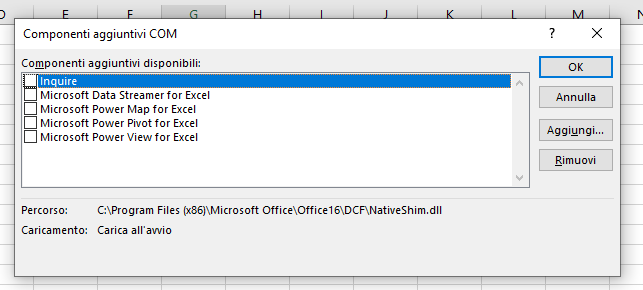
Selecciona Power Pivot para Excel (si lo deseas, también Power View, otra herramienta muy útil para crear visualizaciones de datos interactivas y muy claras).
Una vez activado el complemento Power Pivot, la barra de herramientas de Excel se enriquece con la pestaña Power Pivot.
Ahora intenta hacer clic en Power Pivot>Administrar y abre la ventana de Power Pivot. Si no lo consigues desde esta ruta, basta con buscar en la barra de herramientas, en el cuadro de búsqueda, «Ir a la ventana de Power Pivot».
En ambos casos, aparecerá esta pantalla:
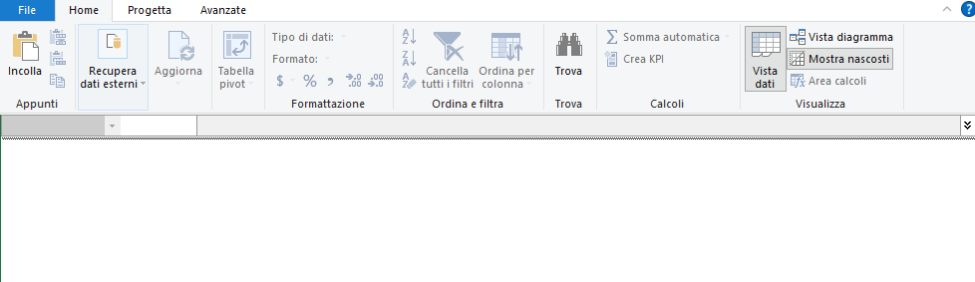
Aquí puedes explorar y manipular el modelo de datos, introducir cálculos, definir relaciones y visualizar los componentes del modelo de datos de Power Pivot.
Analicemos la barra de herramientas.
Barra de herramientas de Power Pivot
Comencemos por la izquierda con el panel «Recuperar datos externos». Aquí puedes elegir si deseas importar tus datos:
- Desde una base de datos (y, a continuación, seleccionar SQL, Access, Analysis Service o directamente desde Power Pivot);
- Desde fuentes de datos OData (en «Desde servicio de datos»);
- Desde otras fuentes. Comprueba que el formato de los datos que tienes es compatible seleccionando el archivo desde aquí.
- Desde Power Pivot, en caso de que ya hayas importado datos anteriormente y desees trabajar con ellos.
A continuación, puedes formatear, ordenar y filtrar la tabla exactamente como lo harías con una tabla normal de Excel.
También está el panel Cálculos, útil, por ejemplo, si deseas insertar KPI o calcular una suma automática.
Por último, en el siguiente panel Ver puedes elegir si deseas ver los datos, un diagrama o los cálculos realizados en tu tabla.
El segundo menú desplegable que puedes abrir es el que sirve para diseñar una tabla:
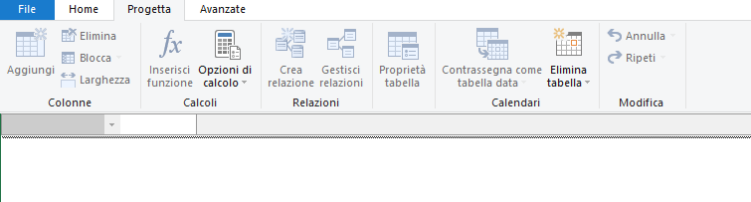
Por último, los usuarios que se sientan más seguros pueden elegir las opciones avanzadas y trabajar en las perspectivas y los informes.
Esta última es una función muy importante de Power Pivot, ya que se diferencia mucho de los gráficos clásicos de Excel, ganando en claridad y rapidez de ejecución, incluso con grandes volúmenes de datos.
Ejemplo de uso de Power Pivot
En un modelo de datos, podríamos tener, por ejemplo, tablas vinculadas entre sí por referencias externas, como los ingresos de diferentes puntos de venta de la misma empresa.
En primer lugar, debes tener los datos en formato de tabla.
Ve a la pestaña Power Pivot y haz clic en Administrar para abrir la ventana de Power Pivot.
Dentro de Power Pivot, importa las tablas de ventas y tiendas utilizando Inicio > Obtener datos externos. Selecciona la fuente de tus datos (por ejemplo, desde una hoja de Excel, desde una base de datos, etc.):
Muy sencillo, ¿no?
Una vez importados los datos, solo tendrás que comprobar que tus tablas estén correctamente vinculadas. Tomemos como ejemplo una tabla con los ingresos del día, que toma datos de la tabla de cada punto de venta. Todas las columnas del total de la tabla colectiva deberán estar vinculadas con las distintas columnas «subtotal» de las otras tablas.
Si aún no es así, puedes crear relaciones manualmente en Power Pivot en Dibujar diagrama.
Usar los datos importados
Ahora es el momento de utilizar los datos que acabas de importar para realizar tus análisis.
Con los datos importados, puedes empezar a crear tablas dinámicas para analizar las ventas. En la ventana de Power Pivot, selecciona Tabla dinámica en Inicio y elige dónde quieres insertar tu tabla dinámica en Excel, tal y como harías con una tabla dinámica normal.
Análisis más complejos con Power Pivot
Si deseas realizar análisis más complejos, como calcular el promedio de ventas por tienda o el porcentaje de contribución de las ventas de una tienda al total de la región, puedes crear medidas calculadas. Haz clic con el botón derecho del ratón en una de las tablas de Power Pivot y selecciona Añadir medida. Aquí puedes utilizar las funciones DAX (Data Analysis Expressions) para crear cálculos avanzados.
Una vez que tengas tu tabla dinámica lista, puedes utilizar los gráficos dinámicos para visualizar gráficamente tus resultados, lo que facilita la comprensión y la presentación de los datos.