
Blog
Introducción al uso de Power Query en Excel
El análisis de datos es una materia compleja y requiere un estudio específico, en eso estamos de acuerdo. Sin embargo, a menudo, para analizar un conjunto de datos y extraer conclusiones sencillas, contrariamente a lo que se piensa, no se necesitan conocimientos demasiado avanzados. Por ejemplo, Power Query y Power Pivot son dos herramientas de Excel muy útiles para el análisis de datos y que no requieren escribir ni una sola línea de código.
¿Qué es Power Query?
Power Query es una herramienta de Excel que recopila los datos y los limpia antes de cargarlos en la hoja de cálculo. Permite importar datos de diversas fuentes (como bases de datos, hojas de cálculo, documentos en línea y otros) y transformarlos automáticamente según las necesidades, todo ello a través de una interfaz intuitiva y sin escribir una sola línea de código.
Junto con Power Pivot y Power View, Power Query es una de las herramientas que ofrece Excel para mejorar el análisis de datos que se aplica a las decisiones empresariales (pero tú también puedes utilizar estas tres herramientas para otros fines, siempre que impliquen un análisis preliminar de los datos).
Una nota: Power Pivot no tiene nada que ver con las tablas dinámicas (¡dejémoslo claro, por si acaso!), pero permite crear modelos de datos avanzados, realizar análisis de datos y crear informes complejos. Con Power Pivot puedes trabajar con grandes cantidades de datos, crear relaciones entre diferentes tablas de datos y utilizar DAX (Data Analysis Expressions) para cálculos avanzados y análisis.
Por su parte, Power View mejora la visualización de los datos y te permite crear resultados visuales para comprender los datos de un vistazo.
¿Para qué sirve Power Query?
Si el análisis de datos es realmente la profesión del futuro, entonces también es importante comprender si existen herramientas para aplicarlo a pequeña escala. Por supuesto, Excel no es Python y no te convertirá en un analista de datos profesional. Sin embargo, gracias al uso combinado de Power Query en Excel, puedes mejorar significativamente tu capacidad para gestionar y analizar datos complejos.
Cómo empezar con Power Query
El uso de Power Query suele constar de cuatro fases:
- La primera es la conexión a los datos en la nube, en un servicio o localmente;
- La segunda modifica la forma de los datos según tus necesidades;
- A continuación, hay una fase de combinación, durante la cual es posible integrar datos de varias fuentes;
- Por último, la consulta se carga en una hoja de cálculo o en un modelo de datos. A partir de ahí, se puede actualizar constantemente.
Para comprender la gran utilidad de Power Query, veamos cuánto esfuerzo supondría cargar manualmente un archivo, modificar su formato de datos, combinar los datos y actualizarlos.
Power Query frente a la carga manual de datos: la importación de un archivo .csv
Veamos cuánto tiempo te lleva cargar manualmente un archivo .csv y combinar los datos que contiene.
Recordemos que los datos del archivo .csv deben procesarse y luego traducirse al formato .xls antes de poder realizar cualquier tipo de operación con ellos.
Comencemos con la operación manual:
- Debes ir a la barra de herramientas en Datos>Desde texto/csv;
- Desde aquí puedes elegir el archivo que contiene tus datos .csv, navegando por las carpetas de tu ordenador;
- Ahora viene la parte más compleja: configurar la importación de datos de forma correcta.
Esta es la pantalla que debería aparecer:

Debajo de esta barra encontrarás tus datos, tal y como Excel ha considerado inteligente mostrarlos.
Comprueba si los datos son como tú querías. Es posible que tengas que cambiar el delimitador y configurarlo de «coma» a «punto y coma», por ejemplo.
Si ves que el formato de los datos sigue sin gustarte, prueba a modificar la tercera casilla, «detección del tipo de datos».

No es necesario comprender exactamente la lógica que hay detrás de estas expresiones. Lo importante es ver en la hoja de datos de vista previa que se muestra justo debajo los datos ordenados de la forma que prefieras.
- En cuanto encuentres la configuración correcta, puedes continuar haciendo clic en «Cargar».
También puedes hacer clic en «Cargar en» y seleccionar, por ejemplo, una tabla, una tabla dinámica o un gráfico dinámico. También puedes elegir si deseas cargar los datos seleccionados en la hoja de cálculo existente o en otra hoja:

Hasta aquí hemos tardado un cierto tiempo, que depende de tu familiaridad con Excel. Pero aún no hemos terminado. Si necesitas realizar esta operación periódicamente, también tendrás que automatizarla de alguna manera.
¡Especialmente si después de importar los datos tienes que combinarlos con otros datos y luego mantener las carpetas actualizadas!
Aplicación práctica
Piensa en un analista financiero que necesita descargar una vez al mes de su sistema de gestión una serie de documentos fiscales en formato .csv, para luego utilizarlos en cálculos internos y crear un informe que enviar a su cliente cada mes.
Realizar esta operación cada vez para todos los clientes es muy largo y tedioso. En cambio, con Power Query es posible hacer que el proceso sea menos manual y obtener ayuda de Excel (en breve veremos cómo).
Otras funciones de Power Query
Solo hemos visto una de las muchas opciones que ofrece Power Query. Para que te hagas una idea de todo lo que puedes hacer, mira lo que aparece al pulsar en Inicio>Datos en «Recuperar datos»:
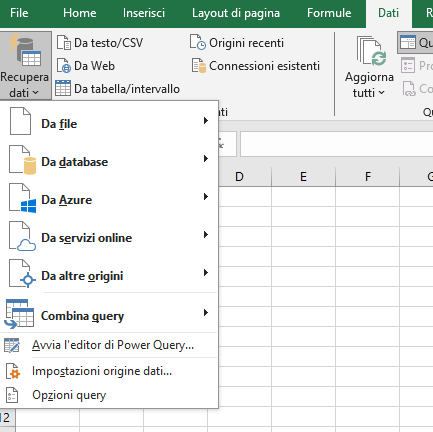
Las opciones disponibles, como ves arriba, son:
- desde un archivo
- desde una base de datos
- desde Azure
- desde servicios en línea
- desde otras fuentes, es decir:
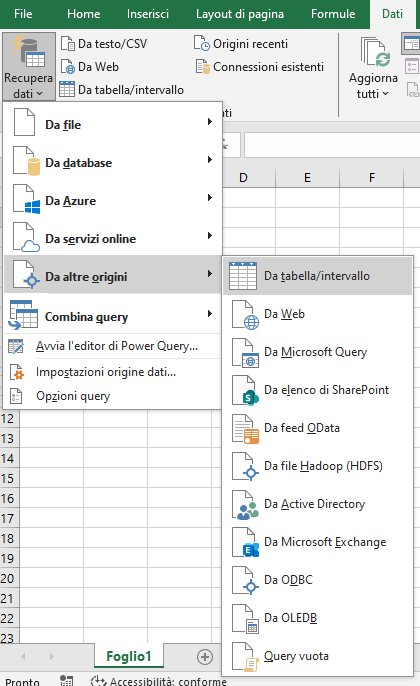
Con el editor de Power Query puedes modificar directamente los datos que tienes en la hoja de cálculo.
Puedes hacerlo siguiendo los 4 pasos que hemos enumerado anteriormente, es decir, conexión, transformación, combinación y carga.
Esta es solo una pequeña introducción a Power Query, por lo que no entraremos en demasiados detalles sobre la aplicación de los conceptos.
Basta con que sepas que todo el trabajo que hasta ahora se hacía manualmente se puede delegar completamente a Power Query.
Así es como se ve la pantalla de configuración de las consultas:

La consulta que ya vemos almacenada a la izquierda es la que acabamos de implementar manualmente para convertir los archivos .csv en archivos que se pueden trabajar en una hoja de Excel.
Al hacer clic sobre ella, veremos una pantalla en la que, a la derecha, se enumeran los pasos aplicados.
Al hacer clic en cada paso, aparecerá en el cuadro de fórmulas la fórmula aplicada y, en el espacio de la hoja de Excel, veremos gráficamente cómo ese paso ha influido en los datos.
Puede parecer complicado, pero en realidad solo hay que acostumbrarse y hacer algunas pruebas para entender cómo funciona.
Para utilizar Power Query al siguiente nivel, es recomendable realizar un curso avanzado de Excel.
Utiliza tus datos .csv e impórtalos a una hoja de Excel como te hemos explicado aquí.
¡Y buen trabajo!