
Blog
Uso de los comandos en el campo de transacción: /n, /o, /nex
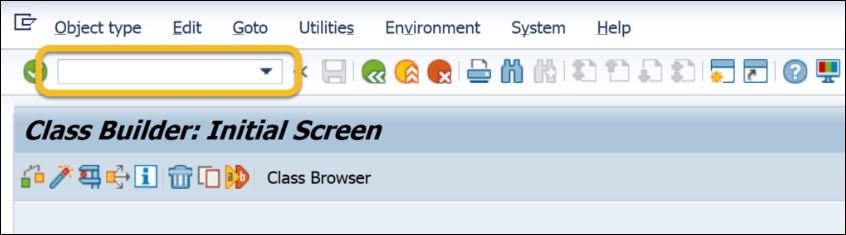
¿Alguna vez te has encontrado en mitad de una operación, por ejemplo creando un pedido de ventas, y de repente un compañero te llama para pedirte que compruebes la disponibilidad de un material en el almacén?
¿Qué haces en ese momento?
“Espera, termino de guardar el pedido que estoy creando y luego te ayudo”.
O bien:
“No pasa nada, entonces abro una nueva sesión del sistema y lo miramos”.
Otra situación muy habitual es abrir una transacción y, mientras estás trabajando en ella, darte cuenta de que no es la que necesitas, sino otra muy parecida (pero distinta). En ese caso, tendrías que volver al menú principal y abrir la transacción correcta desde allí.
A mí me ha pasado muchas veces.
Para facilitar el trabajo en este tipo de situaciones, SAP ofrece dos comandos muy útiles, que se pueden utilizar directamente en el campo de transacción. Son comandos sencillos, pero te recomiendo probarlos.
Te aseguro que, una vez que empieces a utilizarlos, se convertirán en algunos de tus atajos favoritos.
Antes de verlos, es importante aclarar un punto fundamental: escribir códigos de transacción (tcodes) en el campo de transacción solo es posible cuando te encuentras en el menú principal de SAP.
Por lo tanto, si estás en medio de una transacción y quieres pasar a otra distinta, en condiciones normales deberías volver atrás hasta el menú principal y, solo entonces, introducir el nuevo tcode.
A menos que utilices algunos atajos muy prácticos.
Abrir una nueva transacción cerrando la actual en un solo paso
Supongamos que te encuentras en cualquier transacción y quieres pasar directamente a otra distinta, sin tener que volver manualmente al menú principal.
El comando que necesitas es:
/n seguido del código de la transacción que deseas abrir.
Este comando indica al sistema que cierre la transacción actual y abra inmediatamente una nueva con el tcode especificado.
Por ejemplo, si estás trabajando en una transacción y escribes:
/nva01
SAP cerrará la transacción actual y abrirá directamente VA01.
Abrir una nueva transacción sin cerrar la actual, en un solo paso
En este caso, el comando correcto es:
/o seguido del tcode que te interesa.
Por ejemplo:
/ova01
/ofb03
Al utilizar este comando, SAP abrirá una sesión paralela del sistema, manteniendo abierta la transacción en la que estabas trabajando.
Este comportamiento es extremadamente útil cuando necesitas consultar información sin interrumpir el trabajo que ya tenías en curso.
Aquí conviene tener en cuenta dos aspectos importantes.
El primero es que el número máximo de sesiones que se pueden abrir en un mismo sistema SAP es seis. Si intentas abrir una séptima sesión, el sistema no te lo permitirá.
El segundo aspecto es que las sesiones SAP suelen superponerse unas sobre otras. Si quieres comprobar cuántas sesiones tienes abiertas, puedes fijarte en la barra de estado o simplemente arrastrar la ventana activa: verás que debajo hay otra ventana correspondiente a la sesión anterior.
Cerrar varias ventanas del sistema en un solo paso
Cuando trabajas con varias sesiones abiertas (recordemos, como máximo seis), puedes cerrarlas una a una antes de salir del sistema, haciendo clic en la pequeña “X” situada en la esquina superior derecha de cada ventana.
Alternativamente, puedes escribir directamente en el campo de transacción el siguiente comando:
/nex
Este comando cierra inmediatamente todas las sesiones abiertas y finaliza tu sesión en SAP.
Aquí es importante hacer una advertencia: este comando no es el más recomendable en la mayoría de los casos.
Aunque es muy rápido, a diferencia del procedimiento estándar de salida del sistema, no te da la oportunidad de comprobar si has guardado correctamente los datos.
Cuando cierras una ventana de forma normal, SAP suele mostrar mensajes emergentes (pop-up) solicitando confirmación, por ejemplo para guardar o descartar los cambios realizados.
En cambio, al utilizar el comando /nex, el sistema cierra tu sesión de forma inmediata, cerrando todas las ventanas abiertas al mismo tiempo, sin mostrar mensajes de confirmación.
Por este motivo, recomiendo utilizar este comando solo cuando estés completamente seguro de que no tienes operaciones abiertas, datos sin guardar o procesos en curso que puedan perderse.
Usado con precaución, es un atajo muy potente. Usado sin cuidado, puede causar más de un disgusto.