Blog
SAP SD: Cómo bloquear la cuenta de un cliente
¿Por qué deberíamos bloquear la cuenta de un cliente? El motivo más frecuente suele ser la existencia de deudas significativas, retrasos reiterados en el pago de facturas anteriores, situaciones de insolvencia, quiebras u otros problemas comerciales. Sin embargo, también pueden existir razones distintas, como por ejemplo inestabilidad política, embargos comerciales o prohibiciones a la exportación. Un caso reciente fue, por ejemplo, la limitación en la venta de material médico durante la pandemia de Covid-19.
Es importante destacar que el bloqueo es temporal: cuando la situación que lo ha provocado se resuelve, el bloqueo puede retirarse en cualquier momento.
Conviene saber además que es posible bloquear las transacciones solo para determinadas áreas de venta, sin afectar necesariamente a toda la relación comercial con el cliente.
En SAP se pueden bloquear, de forma selectiva, las siguientes actividades:
– pedidos de venta
– entregas
– facturación
– actividades de soporte a las ventas
Un aspecto interesante es que no es posible bloquear las transacciones relacionadas con los cobros, lo que permite seguir recibiendo pagos correspondientes a operaciones ya realizadas con anterioridad.
El código de transacción para bloquear un cliente es VD05.
Si se desea aplicar un bloqueo de forma centralizada, es decir, a nivel global y para todas las organizaciones de ventas, se utiliza la transacción XD05.
Alternativamente, siguiendo el menú del sistema, se puede acceder a la función mediante el siguiente recorrido:
Logística → Ventas → Datos maestros → Business Partner → Clientes → Bloquear (VD05)
En la pantalla inicial de la transacción es necesario introducir el número de cuenta del cliente. A continuación, es posible decidir si se desea bloquear todas las áreas de venta o solo algunas de ellas, utilizando el botón “Sales Areas by Customer” o la tecla F5.
Una vez introducidos estos datos y tras pulsar Enter, se accede a la pantalla siguiente, donde se puede definir qué tipo de transacciones se desean bloquear. Por ejemplo, es posible bloquear los pedidos futuros pero permitir la facturación de pedidos ya existentes.
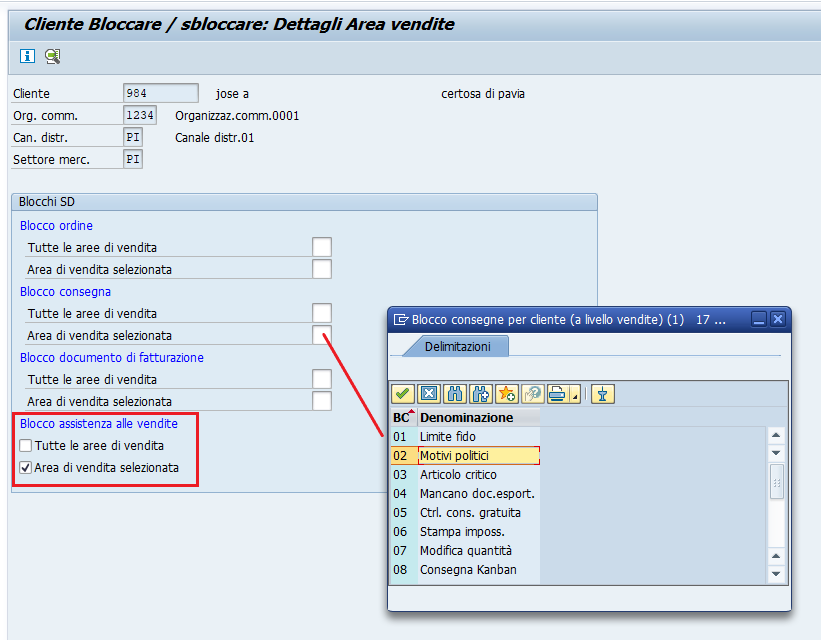
En esta segunda pantalla también se puede indicar el motivo del bloqueo, información especialmente relevante desde el punto de vista del control interno y de la auditoría. Para guardar los cambios, como siempre, basta con hacer clic en el icono Guardar o utilizar la combinación de teclas Ctrl + S.
Dada la criticidad de esta operación, SAP permite además consultar el historial de modificaciones realizadas sobre el bloqueo del cliente. Para ello, basta con situar el cursor en el campo correspondiente al motivo del bloqueo y pulsar la tecla F8. Como alternativa, se puede acceder desde el menú desplegable Environment → Field Changes.
Esta función muestra el registro de cambios del campo seleccionado y resulta muy útil para reconstruir la trazabilidad histórica de las modificaciones, especialmente cuando el cliente ha sido bloqueado o desbloqueado en varias ocasiones a lo largo del tiempo.