
Blog
Todo sobre el inicio de sesión en SAP, contraseñas y acceso a SAP IDES
Para acceder a SAP es necesario utilizar un nombre de usuario (username o código de usuario). Este nombre es personal e intransferible, contiene toda la información del propietario y, sobre todo, está configurado para permitir trabajar de la forma más segura posible.
De hecho, a cada usuario se le asigna uno o varios roles dentro del sistema, que determinan qué operaciones puede realizar.
Hemos hablado en varias ocasiones de la importancia de los roles en SAP. Si quieres refrescar este concepto, puedes volver a leer uno de los artículos anteriores dedicados a este tema.
Asociada al nombre de usuario está la contraseña, que también es personal. Además, para mantener un alto nivel de seguridad, la contraseña debe cambiarse periódicamente, normalmente cada tres meses. Al llegar la fecha de vencimiento, el sistema te solicitará automáticamente que elijas una nueva.
El concepto de usuario y contraseña ya nos resulta familiar a todos, ya que lo utilizamos en la mayoría de nuestras actividades diarias: para consultar el correo electrónico, usar redes sociales, realizar operaciones bancarias o incluso leer el periódico online.
Sin embargo, la contraseña de SAP tiene algunas características particulares con respecto a las contraseñas “clásicas” del correo electrónico u otros servicios:
- no puede ser igual a ninguna de las cinco contraseñas anteriores
- no puede coincidir con tu nombre o apellido
- debe contener caracteres alfanuméricos
La longitud estándar mínima de la contraseña es de seis caracteres, y algunos caracteres están restringidos en determinadas posiciones. Por ejemplo, el primer carácter no puede ser un espacio, ni un signo de interrogación o de exclamación.
Además, expresiones como “SAP” y “PASS” están reservadas y no pueden utilizarse como contraseña.
Desde hace algunos meses, FormacionSAP ofrece la posibilidad de adquirir un acceso al sistema para practicar después de haber seguido uno de nuestros cursos. Precisamente gracias a nuestros primeros usuarios, hemos detectado otra pequeña diferencia entre el acceso a SAP ERP y otros sistemas basados en contraseña: muchas personas tienen dudas la primera vez que intentan iniciar sesión.
Por este motivo he decidido escribir este artículo, para aclarar cualquier duda a quienes se acercan a SAP por primera vez.
Veamos entonces todos los pasos necesarios para acceder al sistema.
Si tienes SAP instalado en tu ordenador, encontrarás en el escritorio el icono correspondiente.
Este icono se llama SAP Logon y permite acceder a la SAP GUI (Graphical User Interface), es decir, la interfaz gráfica mediante la cual podemos introducir y consultar datos en el servidor central sin necesidad de utilizar un lenguaje de programación.
Al hacer doble clic en el icono de SAP Logon, como con cualquier otra aplicación del escritorio, se abrirá la ventana de acceso al cliente o mandante.
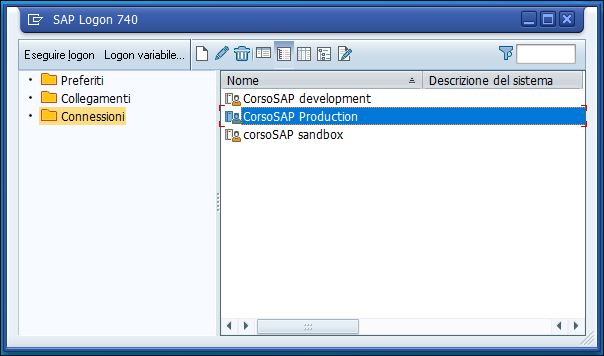
En esta ventana podrás ver los distintos entornos en los que puedes trabajar (por ejemplo, si accedes desde tu puesto de trabajo), o bien un sistema de formación como SAP IDES.
Haz doble clic sobre la línea correspondiente al sistema y aparecerá la pantalla de acceso a SAP GUI.
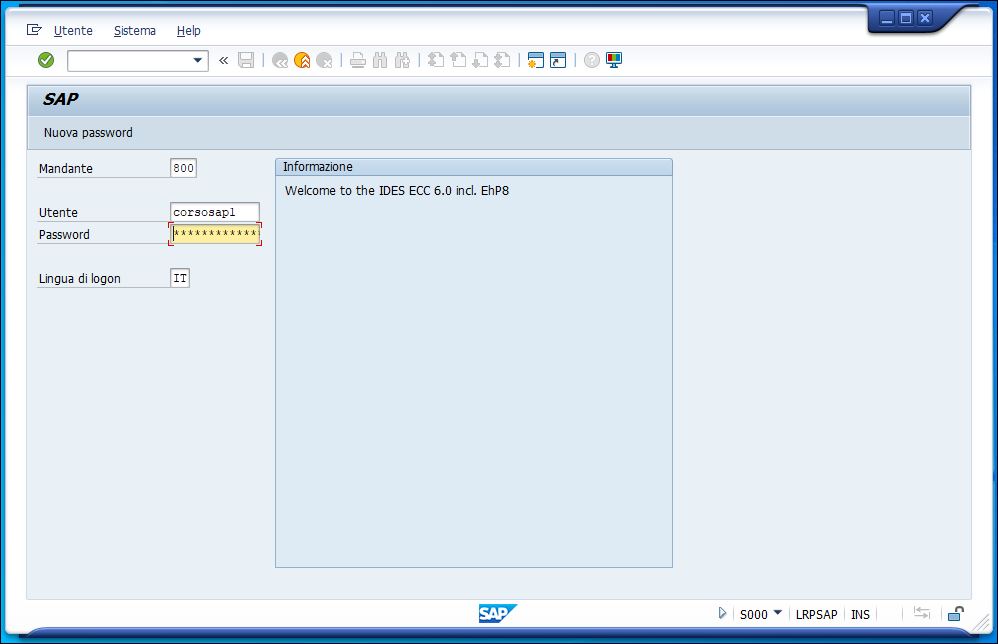
Introduce tu nombre de usuario y, en el campo “Password”, tu contraseña. Recuerda que SAP no distingue entre mayúsculas y minúsculas en el nombre de usuario, pero sí lo hace en la contraseña, por lo que esta debe introducirse exactamente como fue definida.
Una particularidad importante es que el campo de la contraseña no aparece vacío, sino que está rellenado con asteriscos. No te dejes confundir: los asteriscos solo indican la posición de los caracteres y sirven como medida de seguridad adicional, ya que ocultan no solo los caracteres introducidos, sino también la longitud real de la contraseña.
Si tienes dudas y crees haber introducido caracteres incorrectos, recuerda que puedes usar la tecla de borrado para eliminar todo el contenido del campo y volver a escribir la contraseña desde el principio, como harías en cualquier otro campo de texto.
Una última recomendación importante se refiere a los intentos fallidos de acceso. El sistema suele permitir entre tres y cinco intentos incorrectos de contraseña. Equivocarse no es grave, pero si se supera ese límite el usuario queda bloqueado y será necesario contactar con el soporte técnico para desbloquearlo.
Mi recomendación personal es que, tras dos intentos fallidos, cierres el sistema y vuelvas a intentarlo pasados unos minutos.
Recordemos también que las licencias de SAP son nominativas, es decir:
- no se pueden compartir los datos de acceso
- no pueden acceder varios usuarios al mismo tiempo con las mismas credenciales
La única excepción a esta regla son los entornos de test y desarrollo. Aun así, el sistema informa de que SAP se reserva el derecho de verificar posibles abusos mediante el análisis de los datos de acceso.
Y ahora que ya sabes todo lo necesario sobre el acceso a SAP, solo te queda empezar a trabajar.
Si te interesa adquirir un acceso a nuestro sistema IDES, no dudes en ponerte en contacto con nosotros